채팅 창에서 바로 차트와 앱을 만들기 — Claude 새로운 기능

요즘 가장 주목받고 있는 AI 중 하나인 Claude.
며칠 전에 채팅 창 안에서 바로 인터랙티브한 차트나 간단한 앱을 만들어주는 기능이 추가되었습니다.
코딩을 몰라도 “이걸 그래프로 보여줘”라고 말하면 끝. 바이브 코딩을 본격적으로 시작하기 전에 체험해 볼 수 있는 거죠.
list목차expand_more
시작하기 전, 요점 3가지
-
Claude가 채팅 대화 안에서 직접 차트, 다이어그램, 시각화를 만들어요
-
클릭·슬라이더 조작 등 인터랙션이 가능한 결과물
-
코딩 없이 “이걸 차트로 보여줘”라고 말하면 끝 — 웹과 데스크톱에서 사용 가능
1. 이 기능은 뭔가요?
NOTE
KNOW — 공식 명칭은 “Custom Visuals in Chat”
Claude가 텍스트 답변 중간에 차트·다이어그램·위젯을 직접 만들어 보여주는 기능입니다.
해외 커뮤니티에서는 “Show Me” 기능이라고 부르기도 합니다.
Claude에는 기존에도 아티팩트(Artifacts)라는 기능이 있었습니다.
아티팩트는 사이드 패널에서 앱·문서·도구를 만들어 영구 저장·공유할 수 있는 기능이죠.
이번 인라인 비주얼은 그와 목적이 다릅니다:
| 인라인 비주얼 (신기능) | 아티팩트 (기존) | |
|---|---|---|
| 위치 | 채팅 본문 안 | 사이드 패널 |
| 용도 | 일시적 — 대화 흐름에 따라 변형/소멸 | 영구 — 저장·공유·다운로드 가능 |
| 목적 | 이해를 돕는 설명 보조 | 완성물 제작 (앱, 문서, 도구) |
2. 어떻게 쓰나요?
자동 생성
별도 설정이 필요 없습니다. 기본으로 켜져 있어요.
사용자의 요청에 맞춰 Claude가 “글보다 그림이 낫겠다”고 판단하면 알아서 비주얼을 만들어 줍니다.
직접 요청
아래처럼 말하면 됩니다.
-
“이걸 다이어그램으로 그려줘”
-
“시간에 따라 어떻게 변하는지 시각화해줘”
-
“이 데이터를 차트로 만들어줘”
NOTE
특별한 명령어가 있는 건 아닙니다
“show me”, “chart this” 같은 게 전용 트리거는 아니에요.
어떤 표현이든 “시각화해달라”는 의도가 전달되면 Claude가 알아서 판단합니다.
수정도 대화로
생성된 비주얼은 클릭, 슬라이더 조작, 전체화면 확장 등이 가능합니다.
“월별 대신 연별로 바꿔줘”, “색깔 바꿔줘” 같은 수정 요청도 바로 할 수 있어요.
3. 어떤 걸 만들 수 있나요?
-
복리 이자 곡선 — 슬라이더로 이율·기간을 조절하며 실시간 확인
-
인터랙티브 주기율표 — 원소를 클릭하면 세부 정보가 펼쳐짐
-
프로세스 플로차트 — 복잡한 절차를 자동 다이어그램으로
-
데이터 분석 — CSV 파일 업로드 후 인터랙티브 차트 생성
-
옵션 비교 — 두 가지 선택지를 나란히 비교 시각화
-
시스템 다이어그램 — 복잡한 구조를 한눈에
-
날씨·레시피 — 웹 검색 연동 시 실시간 데이터 시각화
-
그 외 다양한 시각화 자료 및 간단한 앱
4. 어떻게 만들어지는 건가요?
이 기능은 Nano Banana나 Midjourney처럼 AI가 이미지를 생성하는 것이 아닙니다.
웹 페이지를 만드는 것과 같은 코딩을 실시간으로 작성해서 화면에 띄워주는 방식이에요.
-
이미지 AI → 픽셀로 된 정적 이미지 생성
-
Claude 인라인 비주얼 → 코딩으로 만든 동적 결과물 생성
코드 기반이기 때문에 클릭·조작이 가능하고, 내가 원하는 데이터를 정확하게 반영할 수 있습니다.
5. 예시
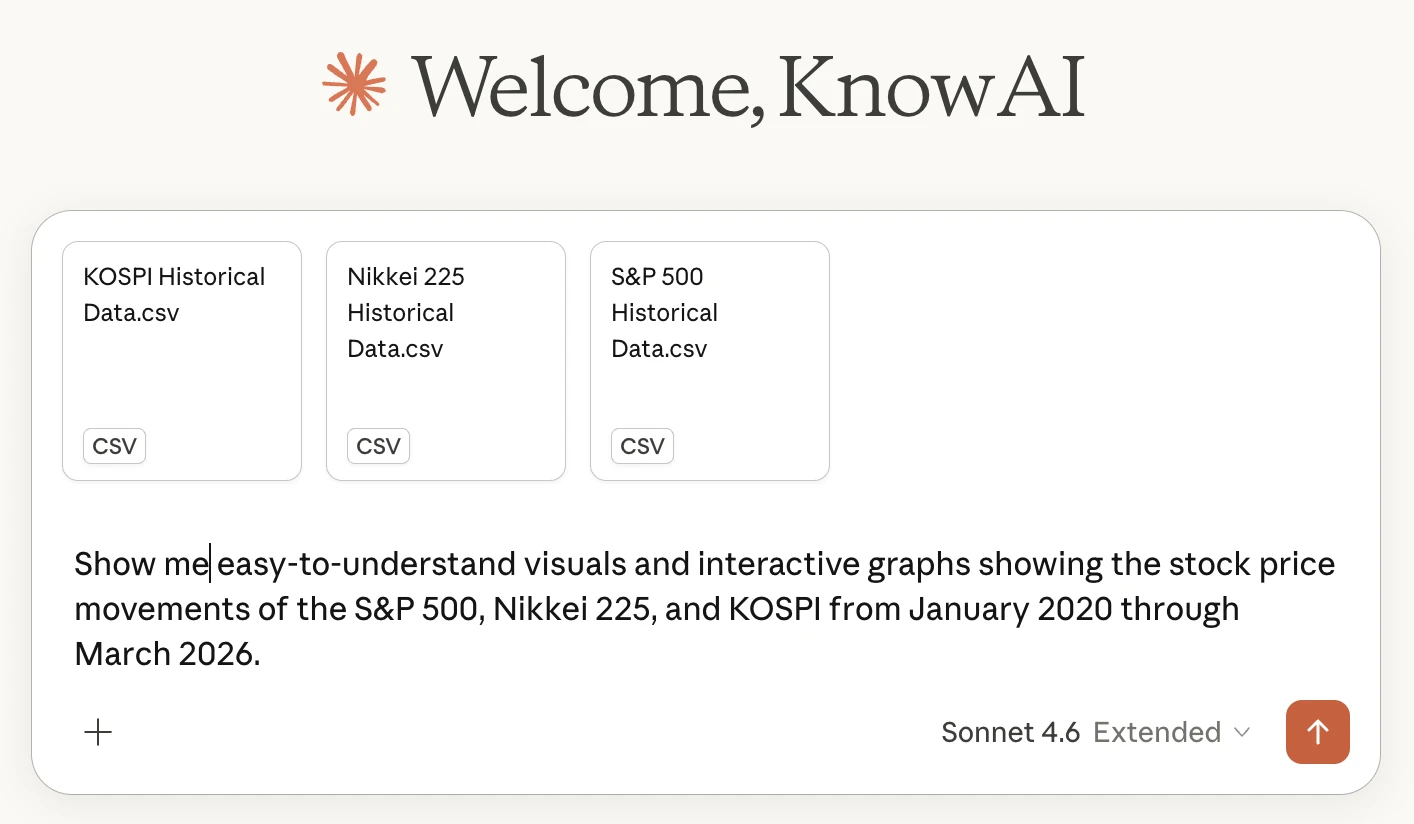
프롬프트
Show me easy-to-understand visuals and interactive graphs showing the stock price movements of the S&P 500, Nikkei 225, and KOSPI from January 2020 through March 2026.
(S&P 500, 닛케이 225, KOSPI의 2020년 1월부터 2026년 3월까지 주가 흐름을 알기 쉬운 비주얼과 인터랙티브 그래프로 보여줘.)
TIP
이번 예제에는 프롬프트와 함께 실제 주가 지수 정보 파일을 별도로 첨부했습니다.
정확한 숫자가 중요한 경우, AI에게 조사까지 맡기는 것보다 사용자가 데이터를 직접 제공하는 것이 좋아요.
생성된 결과물
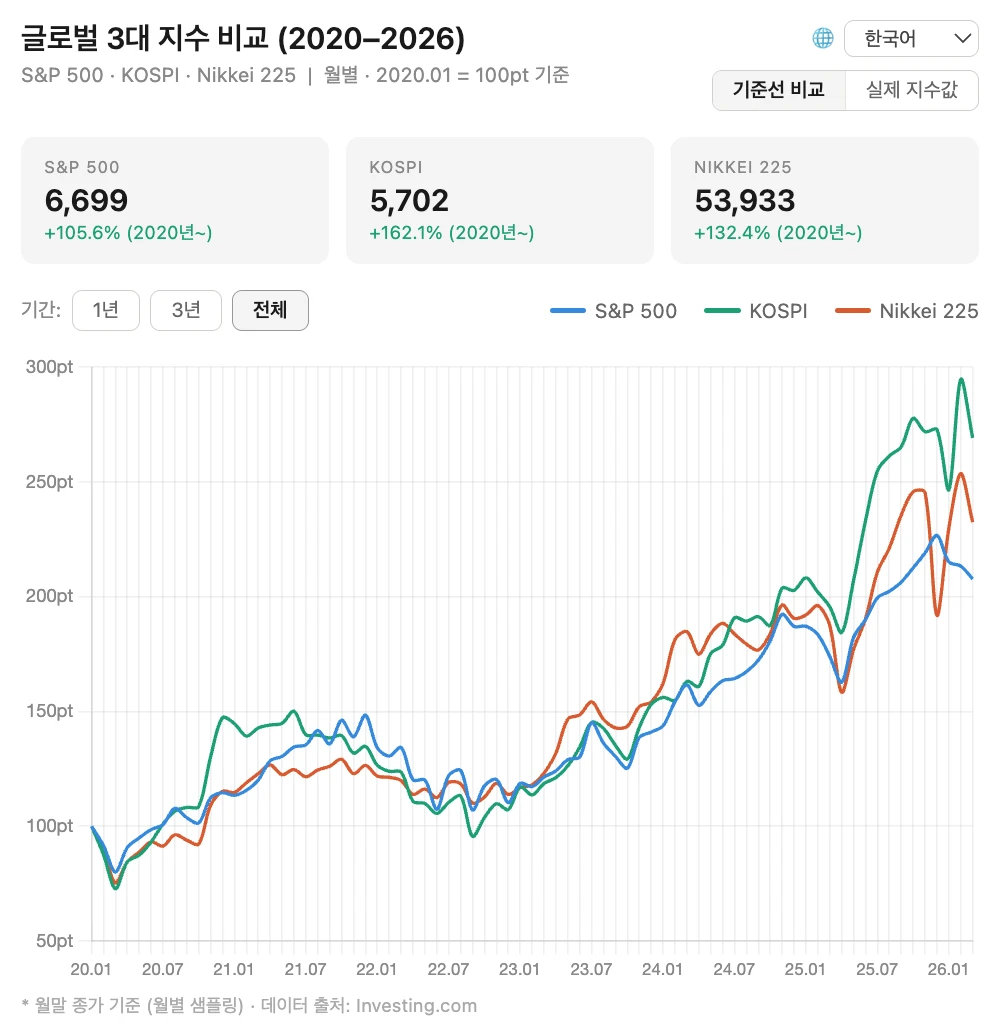
아래 링크에서 예제를 직접 조작해볼 수 있어요.
→ https://claude.ai/public/artifacts/c91dc3b5-fc82-4991-b7a5-9e2a0312232a
6. 저장하고 공유하는 방법
결과물의 보존이나 공유가 필요하면 아래 방법을 사용하세요.
| 방법 | 설명 | 언제 쓰면 좋을까? |
|---|---|---|
| 📋 Copy to clipboard | 이미지 파일로 복사 | 노트·슬라이드에 빠르게 붙여넣기 |
| 💾 Download file | .svg / .html 파일로 내보내기 | 웹 업로드, 자기 컴퓨터에 보관 |
| 📌 Save as artifact | Claude 사이드 패널에 영구 보관 | Claude 안에서 계속 수정·발전시킬 때 |
| 🌐 Publish | 공개 링크 생성 (계정 없이도 열람 가능) | 외부 공유, 포트폴리오, SNS |
다운로드 vs 아티팩트 vs 퍼블리시
결과물 자체는 거의 같습니다. 차이는 “어디서 쓸 건가”에요.
Claude 안에서 계속 다듬을 거면 → 아티팩트 저장
파일로 저장해서 다른 곳에 쓸 거면 → 다운로드
누구나 볼 수 있는 공개 링크를 만들고 싶으면 → 퍼블리시
퍼블리시(Publish)란?
아티팩트를 퍼블리시하면 claude.ai/public/artifacts/... 형태의 공개 URL이 생성됩니다.
Claude 계정이 없는 사람도 링크를 클릭하면 바로 열어볼 수 있어요.
(예시) https://claude.ai/public/artifacts/c91dc3b5-fc82-4991-b7a5-9e2a0312232a
사용 방법:
-
아티팩트 패널에서 공유할 아티팩트 열기
-
내 아티팩트 → “Publish” 버튼 클릭
-
생성된 공개 링크를 복사해서 친구들에게 공유
7. 제한 사항
WARNING
NO — 베타 기능이라 아직 몇 가지 제한이 있습니다.
- 모바일 미지원 — 웹과 데스크톱에서만 사용 가능 (iOS/Android 앱 미지원)
- 자동 저장 없음 — 저장하지 않으면 대화가 진행되면서 사라질 수 있음
- 품질 편차 — 케이스에 따라 결과물의 완성도가 다를 수 있음
- 항상 생성되지는 않음 — Claude가 “텍스트가 낫다”고 판단하면 비주얼을 만들지 않을 수도 있음
8. 다른 AI와 뭐가 다를까?
AI마다 시각화 접근 방식이 다릅니다. 각각 강점이 다르니 목적에 맞게 골라 쓰는 게 좋아요.
| 서비스 | 시각화 방식 | 강점 | 한계 |
|---|---|---|---|
| Claude | 코드 기반 인라인 렌더링 | 대화 속 인터랙티브 차트·다이어그램 | 이미지 생성 불가, 모바일 미지원 |
| ChatGPT | Python 코드 → 이미지 + DALL-E 이미지 생성 | 데이터 분석·통계 시각화, AI 이미지 생성 | 생성된 차트는 정적 이미지라 조작 불가 |
| Gemini | AI 이미지 생성 + 텍스트 | 고품질 이미지 생성(Nano Banana 등), 긴 문서 처리 | 인터랙티브 코드 시각화 미지원 |
정리하면, 인터랙티브 시각화가 필요하면 Claude, 데이터 분석 차트가 필요하면 ChatGPT, 길고 상세한 자료 작성에는 Gemini가 각각 강점을 가집니다.
하나의 AI가 모든 걸 잘하는 건 아니니, 상황에 맞게 활용하는 게 핵심이에요.
오늘의 요약
-
핵심 콘셉트: 인라인 비주얼 = 대화 속 일시적 시각화 / 아티팩트 = 영구 저장용 완성물
-
실용 팁: 데이터를 직접 첨부하면 정확도가 높아지고, 저장하고 싶으면 아티팩트→퍼블리시 순으로 활용
-
장단점: 클릭·조작 가능한 코드 기반 시각화가 강점이지만, 모바일 미지원 및 사용량 소모가 큰 편
NOTE
NOW — 지금 바로 써보세요
- claude.ai 접속 (웹 또는 데스크톱)
- 아무 주제나 물어보면서 “이걸 차트로 보여줘” 또는 “다이어그램으로 그려줘”라고 요청
- 생성된 비주얼을 클릭·조작해보고, “색깔 바꿔줘” 같은 수정도 시도
- 마음에 들면 아티팩트로 저장 또는 퍼블리시로 공유